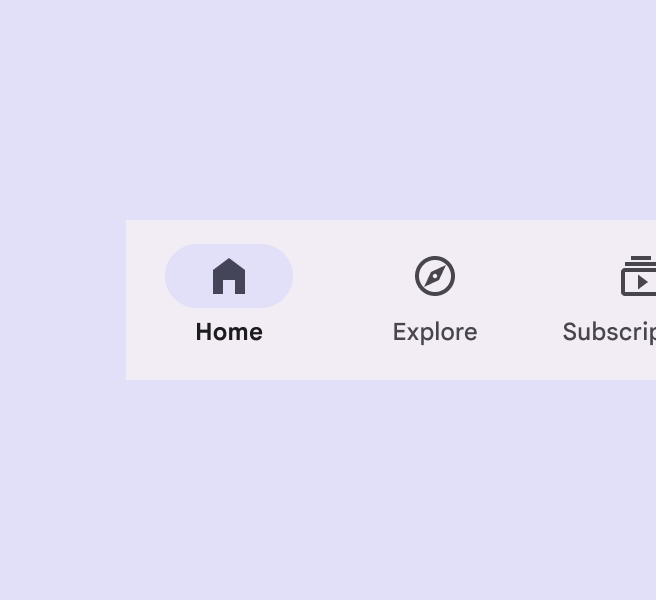
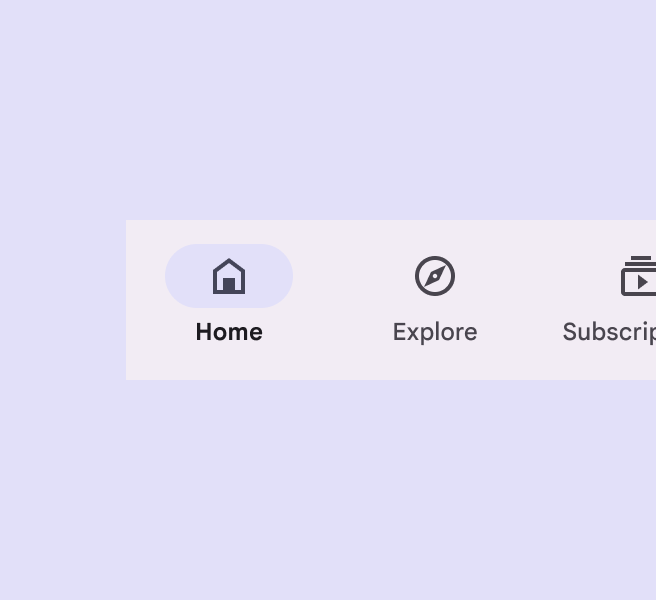
Navigation bar Guidelines 導航欄指導規則
Usage 用法
導航欄是位於螢幕底部的選單欄,用來幫助使用者快速切換不同的頁面。它最多可以包含五個選項,最少三個選項。使用者可以看到每個選項都有圖示,有些還會顯示文字說明。其中一個選項會始終保持"已選中"的狀態,表示使用者當前所在的頁面。點選任何選項,系統就會跳轉到對應的頁面。

導航欄應用於:
- 需要在應用程式的任何位置都能訪問的頂級目的地
- 三到五個目的地
- 緊湊的視窗尺寸
導航欄不應用於:
- 單一任務,例如檢視單封郵件
- 使用者偏好或設定
- 中等到超大窗戶尺寸


Anatomy 結構

Container 容器
導航欄容器容納構成目的地的所有元素,包括圖示、標籤文字和活動指示器。

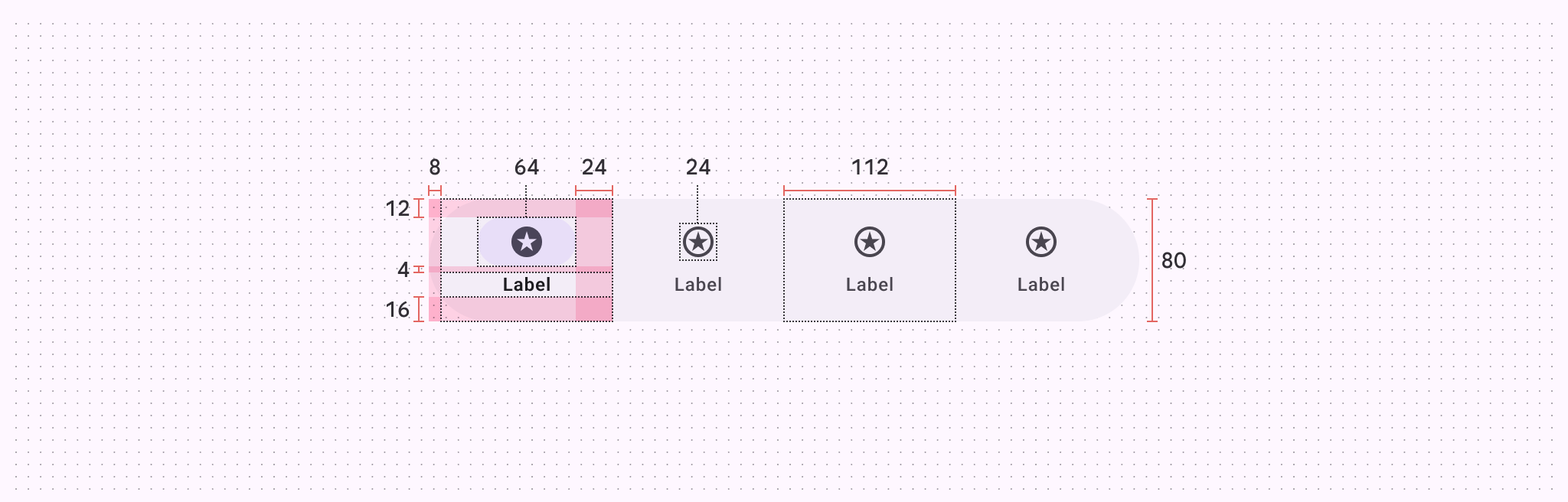
容器被分為等寬的列,每一列對應一個目的地。每個目的地的寬度可以透過將導航欄的寬度除以目的地的數量來計算。

容器可以填充顏色以與背後的內容區分開來。


Icons 圖示
導航欄中的目的地始終包含一個圖示。最好將圖示與文字標籤配對,尤其是當圖示的含義不明顯時。
使用實心圖示表示活動目的地,使用空心圖示表示非活動目的地。


啟用和非啟用的圖示應與容器有足夠的對比度。

Active indicator 活動指示器
活動指示器是一個背景形狀,用於傳達導航欄中當前顯示的目的地。


選擇目的地後,活動指示器在其圖示後視覺上擴充套件。這種形狀擴充套件僅限於一個軸。
Label text 標籤文字
標籤文字用簡短的文字說明每個導航選項的用途。
導航按鈕上的圖示和文字都居中顯示。
標籤文字要用大寫字母,並且要確保文字顏色與背景色形成清晰的對比,方便使用者閱讀。


Badges (optional) 徽章(可選)
導航欄圖示的右上角可以顯示小標記,比如未讀訊息數這樣的實時更新資訊。


A large badge displays a number within a container to indicate a quantifiable status change related to a destination
Placement 放置位置
導航欄可以與浮動操作按鈕(FAB)搭配使用。


導航欄有時會被其他介面元素暫時遮住,比如:彈出的對話方塊、底部選單、側邊導航面板、手機鍵盤
、其他完成任務需要的介面元素。但是要記住:不管在哪個頁面,導航欄都不能被永久遮擋住。
Responsive layout 響應式佈局
僅在緊湊視窗尺寸下使用導航欄。
將導航欄替換為更適合大螢幕環境的元件:
- 中等和擴充套件視窗尺寸下的導航軌道
- 大和超大視窗尺寸下的標準導航抽屜


Compact window size 緊湊視窗尺寸
導航欄容器在緊湊視窗尺寸下使用 100%的螢幕寬度。

Spacing 間距
在橫向移動螢幕上,導航欄目的地可以保留與縱向模式相同的間距,或者在容器中均勻分佈。

Medium and expanded window sizes中等和擴充套件視窗大小
導航欄是為較小的螢幕設計的,不適用於中等至超大視窗尺寸。

Density 密度
始終使用導航欄的預設高度作為最小值。


Behavior 行為
Navigation 導航
點選導航欄上未選中的專案時,應用會切換到新的頁面。
頁面切換後有兩種顯示方式:
- 記住上次狀態:如果你之前訪問過這個頁面,會顯示你上次離開時的樣子,包括滾動位置、已選擇的標籤和搜尋內容。
- 重新開始:頁面會回到最初的狀態,之前的滾動位置、選擇的標籤和搜尋內容都會被清除。
根據你的應用特點來選擇合適的方式。比如說,如果使用者需要經常在不同頁面之間切換,最好選擇"記住上次狀態"的方式。
當你點選當前已選中的頁面按鈕時,頁面會自動回到最頂部。
在應用程式層級中向下移動時(從父螢幕到子螢幕),可以持續顯示導航欄,以便快速在應用程式的各個部分之間導航。
Scrolling 滾動
滾動時,導航欄可以顯示或隱藏。
Selection 選擇
圖示變為填充狀態,活動指示器從圖示中心擴充套件,當切換目的地時。
當點選目的地時,目的地螢幕使用頂級過渡模式。此外,圖示會被填充,活動指示器從圖示中心展開。
Don't swipe between destinations不要在目的地之間滑動
在螢幕上滑動不會在目的地之間導航。滑動行為應保留給相關專案,例如輪播中的卡片,或諸如歸檔列表項等操作。
Back 返回
在安卓系統上,一種稱為預測性返回的手勢允許使用者在導航欄上向左或向右滑動。前一螢幕會在預覽中顯示,以指示目的地。
Anatomy 結構
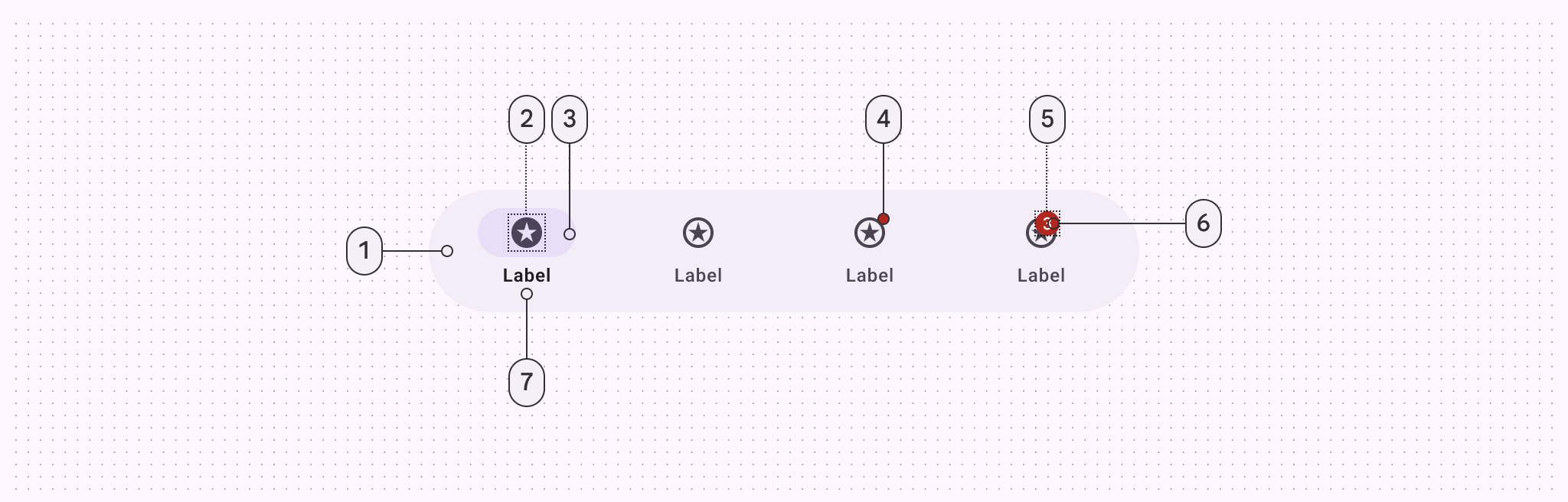
Large badge label (optional)7Label text
Interaction & style 互動與樣式
Touch 觸控
- 點選導航項後,指示器會立即顯示,讓你知道已選中該項
- 點選時會出現水波紋效果
- 圖示會從空心變成實心
- 圖示顏色會改變:淺色模式下變深,深色模式下變淺
Cursor 游標
- 滑鼠指標懸停在選項上時,會顯示一個指示標記,告訴你這裡可以點選
- 點選時會出現波紋動畫效果
- 選項的圖示會從空心變成實心
- 圖示顏色會根據主題變化:淺色主題下變深色,深色主題下變淺色
Visual indicators 視覺指示符
圖示是導航狀態的主要提示。使用填充圖示表示選中的目的地,與非選中目的地的輪廓圖示形成對比。